
먼저 말씀드리자면 사업자등록증과 사업자등록증명은 다른 서류입니다.
배우자가 부업으로 온라인 쇼핑몰을 시작하면서 사업자등록을 했는데, 얼마 지나지 않아 거래처에서 “사업자등록증명 제출해주세요”라는 요청을 받았습니다.
사업자등록증은 사업자등록을 할 때 이미 받았는데 왜 또 다른 서류를 요구하나 싶어서 같이 알아봤더니, 사업자등록증과 사업자등록증명은 이름은 비슷해도 완전히 다른 서류였습니다. 저도 옆에서 도와주면서 처음 알게 된 사실이라 정리해두면 좋을 것 같아 이 글을 씁니다.
사업자등록증명 발급 방법은 이런 분께 추천합니다.
- 거래처, 금융기관 등에서 사업자등록증명을 요구받은 사업자 분
- 사업자등록증과 사업자등록증명의 차이가 헷갈리는 분
- 폐업 후에도 증명서 발급이 필요한 분
Table of Contents
PART 1. 사업자등록증명, 제대로 알고 가기
사업자등록증명이란
사업자등록증명은 국세청이 현재 사업자등록 상태(계속사업자, 휴업, 폐업 등)와 사업자 정보를 공식적으로 확인해주는 서류입니다. 사업자등록증이 사업 개시 시점에 1회 발급받아 보관하는 서류라면, 사업자등록증명은 필요할 때마다 최신 상태를 다시 발급받는 증명서라는 점이 다릅니다.
언제 필요한가
- 거래처, 매입·매출처에 사업자 상태 증빙
- 대출, 정부지원사업 신청 시 사업 존속 여부 증빙
- 플랫폼 입점, 정산 계좌 등록 시 제출
- 폐업 이후에도 과거 사업 이력 증빙이 필요한 경우
발급 전 준비물
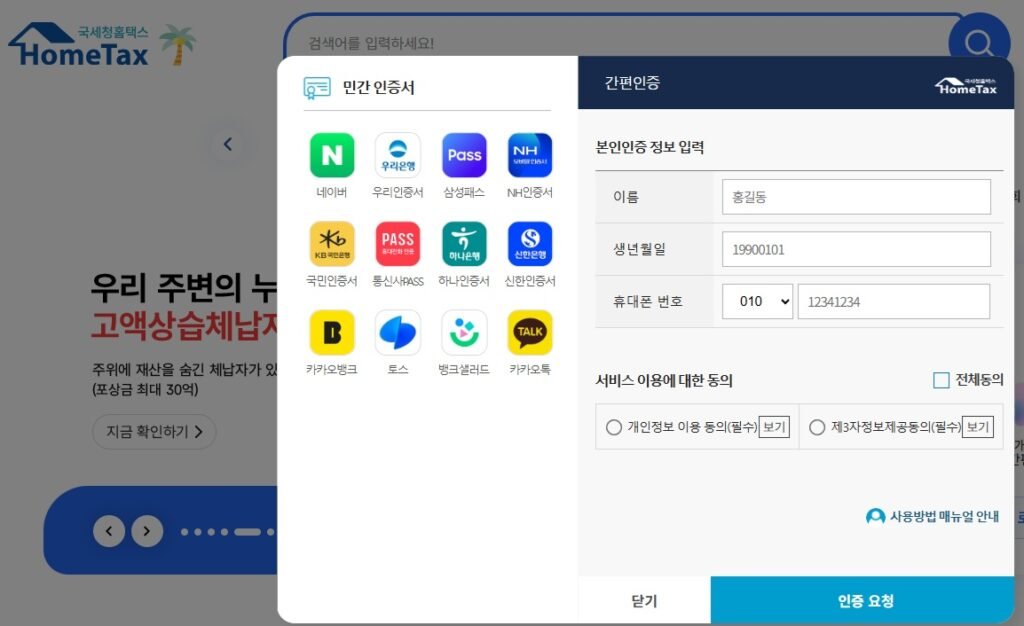
- 홈택스 계정 또는 간편인증
- 사업자등록번호 (미리 알고 있으면 신청이 빠름)
준비물은 간단하지만, ‘증명서 종류’를 선택할 때 사업자등록증명(계속사업자용)과 폐업사실증명(폐업자용)을 헷갈리지 않는 게 중요합니다.
실수하기 쉬운 내용
가장 많이 하는 실수는 사업자등록증 사본을 제출하면서 사업자등록증명 대신 사용할 수 있다고 생각하는 것입니다. 배우자가 거래처에 사업자등록증 사본을 제출했다가, “발급일 기준 최신 상태를 확인할 수 있는 서류가 필요하다”며 사업자등록증명을 다시 요청받은 적이 있습니다.
사업자등록증은 최초 발급 이후 정보가 바뀌어도 자동으로 갱신되지 않기 때문에, 최신 상태 확인용으로는 증명서를 별도로 발급받아야 한다는 걸 그때 알게 됐습니다.
PART 2. 실제로 따라 하는 발급 방법
STEP 1. 홈택스에서 발급받기
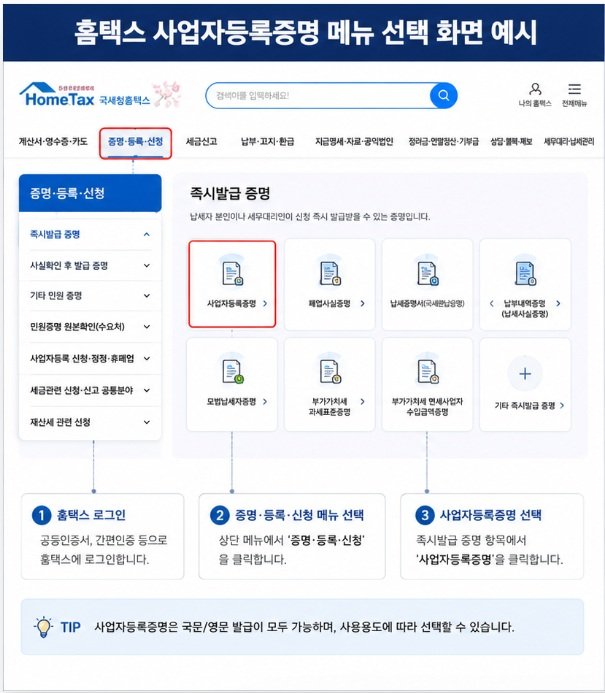
- 홈택스 접속 후 로그인(간편인증 가능)
- ‘민원증명’ → ‘사업자등록증명’ 메뉴 선택
- 사업자등록번호 확인 후 신청
- PDF 다운로드 또는 즉시 출력
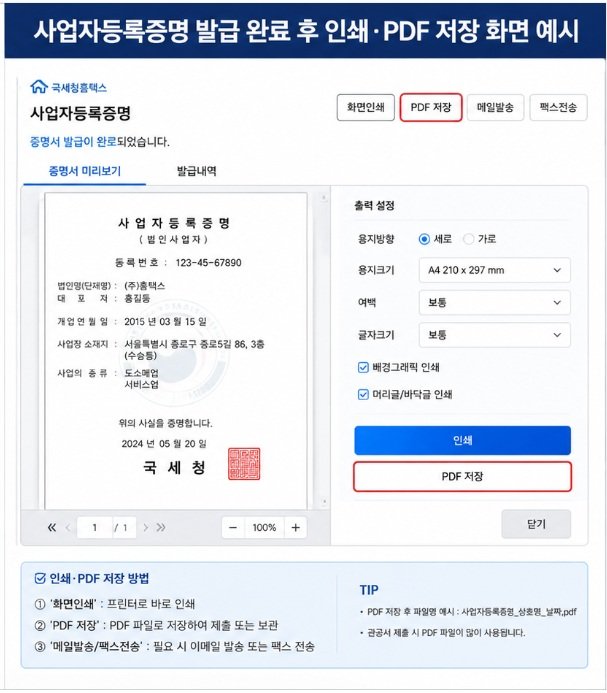
💡 실무 TIP: 사업자가 여러 개인사업체를 운영 중이라면, 로그인 계정에 등록된 사업자 중 어떤 사업자번호로 발급받는지 화면에서 반드시 확인해야 합니다.
STEP 2. 정부24에서 발급받기
- 정부24 접속 후 “사업자등록증명” 검색
- 로그인 후 신청서 작성 화면 진입
- 사업자등록번호, 제출 용도 입력 후 신청
- ‘문서출력’ 메뉴에서 PDF 다운로드
⚠️정부24 검색 결과에서 ‘사업자등록증’과 ‘사업자등록증명’이 함께 노출되어 클릭 실수로 잘못된 서류를 신청하는 경우가 있습니다. 서류명을 화면에서 한 번 더 확인하는 습관이 필요합니다.
STEP 3. 세무서 방문 발급받기
- 관할 세무서 민원봉사실 방문
- 신분증 지참하여 접수
- 신청서 작성 후 즉시 발급
배우자는 온라인 발급이 익숙하지 않아 처음엔 세무서를 직접 방문했는데, 대기 없이 5분 만에 발급받을 수 있었습니다. 다만 온라인 발급이 더 빠르고 무료이기 때문에, 홈택스 사용이 어렵지 않다면 온라인을 추천합니다.
✅홈택스가 가장 빠르고 무료이며, 여러 서류를 동시에 처리하고 싶다면 정부24, 온라인이 어렵다면 세무서 방문이 대안입니다.
PART 3. 제출 전 체크리스트
제출 시 주의사항
제출처에 따라 최근 발급분(1~3개월 이내)만 인정하는 경우가 많으므로, 제출 직전에 새로 발급받는 것이 안전합니다.
관련 서류와 차이
- 사업자등록증: 사업 개시 시 1회 발급받는 원본 서류로, 이후 정보가 바뀌어도 자동 갱신되지 않습니다
- 소득금액증명원: 사업소득 금액을 증명하는 서류로, 사업자등록증명과 함께 요구되는 경우가 많습니다 → 소득금액증명원 인터넷 발급 방법 참고
- 국세완납증명서: 세금 체납 여부를 증명하는 서류로, 사업자등록증명과 별개로 요구되는 경우가 있습니다 → 국세완납증명서 인터넷 발급 방법 참고
실제 발급 사례
배우자의 온라인 쇼핑몰이 입점 플랫폼 정산 계좌 등록 절차를 밟으면서, 플랫폼 측에서 최근 1개월 이내 발급된 사업자등록증명을 요구했습니다. 처음엔 사업자등록증 사본을 스캔해서 제출했다가 반려됐고, 홈택스에서 다시 발급받아 제출하니 하루 만에 정산 계좌 등록이 완료됐습니다.
사업 관련 서류를 준비할 땐 항상 “최신 발급분“을 기준으로 챙겨야 한다는 걸 이번에 확실히 알게 됐습니다.
FAQ
Q1. 폐업했는데도 사업자등록증명 발급이 되나요? (실제로 받은 질문) 폐업한 경우에는 사업자등록증명 대신 ‘폐업사실증명’을 발급받아야 합니다. 홈택스에서 동일한 메뉴 경로에서 폐업 상태 확인 서류로 발급 가능합니다.
Q2. 공동사업자인 경우 한 명만 발급받아도 되나요? 공동사업자 중 한 명이 대표자로 등록되어 있다면 대표자 명의로 발급받을 수 있습니다. 다만 제출처가 공동사업자 전원의 서류를 요구하는 경우도 있으니 미리 확인이 필요합니다.
Q3. 사업자등록증명에 매출 정보도 나오나요? 아니요, 사업자등록증명에는 사업자 상태와 기본 정보만 표시되며 매출·소득 정보는 나오지 않습니다. 매출 관련 증빙이 필요하다면 부가가치세 신고 내역이나 소득금액증명원을 별도로 준비해야 합니다.
Q4. 사업장 주소가 변경됐는데 증명서에도 자동으로 반영되나요? 사업장 주소 변경을 국세청에 신고했다면 최신 정보로 반영되어 발급됩니다. 신고를 하지 않았다면 예전 주소로 표시되니, 정보 변경이 있었다면 먼저 정정 신고부터 해야 합니다.
Q5. 간이과세자도 동일한 방법으로 발급받나요? (지인 질문) 네, 간이과세자, 일반과세자, 면세사업자 모두 동일한 방법으로 사업자등록증명을 발급받을 수 있습니다. 서류에는 과세 유형도 함께 표시됩니다.
hanoku22의 정리
사업자등록증명은 사업자등록증과 이름이 비슷해서 같은 서류로 오해하기 쉽지만, 실제로 배우자 사업을 옆에서 도와주면서 완전히 다른 용도의 서류라는 걸 확실히 알게 됐습니다.
제 생각엔 사업을 처음 시작하는 분들이 가장 많이 놓치는 부분이 “사업자등록증만 있으면 다 되겠지”라는 생각인 것 같아요. 거래처나 플랫폼에서 서류를 요구하면, 사업자등록증 사본부터 내밀지 말고 최신 발급일이 찍힌 사업자등록증명을 먼저 준비하시는 걸 추천드립니다.